5~6年ぶりとなるwordpress作業をAIを頼りながら、やってみた。
今回はgoogleのGeminiを使役した。
ここ3週間ぐらい毎日youtubeなどで学習してきた。
既にchatgtpを始め、gemini , claude の3つを使ってきた。
youtubeの講師さん達も言うようにそれぞれ一長一短があり。
時間帯なのか、作業量なのか素人のオヤジには良き理解できていないのだが、嘘ついたりいい加減だったりで、AIのくせに人間臭いところがある。
医者嫌いの私は、寄生虫由来の長患いをしていたのだが、しばらくはchatgtpことチャッピーに相談していたのだが、再発に際し、投薬の期間に齟齬があり、セカンドオピニオンとしてのclaudeの登場となる。
課金はほぼ同じ金額であるが、結果として、claudeの精度が高い。
しかし、sonnet4.6を使っているので、5時間毎にリセットされるとは言え、1つのやり取りで13%も燃料を食うので7つぐらいしかやり取りができない。
初期からの状態変化を考えると、リセットして新しいチャットにする意味がない。
1週間のうち病気の相談だけで他のことが聞けない状態。
だからと言って100ドルとか200ドルのコースは高すぎる。
そんな状況なので、今回の作業はgeminiになった。
実は10日ぐらい前にgeminiがいい加減なことばっかりいうのと、記事の生成を頼んだところ『今回はご希望通り2500文字はあります。』というので文字数チェックしたところ半分の1200文字もない。というふうなことが7〜8回繰り返されたので、これは使えないというか、自分で書いた方が早いんじゃ?というふうになった経緯がある。
ということで10日ぶりに作業に使役してみた。
以下に羅列します。
シンレンタルサーバーで解説した自分のブログに入れません。 ID・Passを設定した記憶がないのですが・・・
以下 gemini
結論から申し上げますと、WordPressの初期ログイン情報は、**「シンレンタルサーバーの管理画面(サーバーパネル)」または「契約時に届いたメール」**で確認、あるいは再設定が可能です。
多くの場合、WordPressのクイックインストール機能を利用すると、システムが自動でIDとパスワードを発行していることがあります。
以下の手順で確認・対応を行ってください。
1. 契約時のメールを確認する
シンレンタルサーバーでWordPressをインストールした際、「【シン・レンタルサーバー】サーバーアカウント設定完了のお知らせ」 または 「WordPressクイックインストール完了のお知らせ」 という件名のメールが届いているはずです。
そこに「管理者ユーザー名」や「パスワード」が記載されているケースが非常に多いです。
2. サーバーパネルからパスワードを再設定する
メールが見当たらない、あるいは設定した記憶がない場合は、サーバーの管理画面から直接パスワードを上書きできます。
- シン・アカウント(ログインページ)にログインします。
- 「サーバー管理」をクリックし、サーバーパネルを開きます。
- 「WordPress」メニュー内にある 「WordPressインストール」 を選択します。
- 対象のドメインの「選択する」をクリックします。
- 「インストール済みWordPress一覧」 タブに、現在のユーザー名が表示されています。
- パスワードが不明な場合は、そこから「編集」や「パスワード再発行」の手続きが可能です。
3. WordPressのログイン画面からリセットする
ユーザー名(または登録したメールアドレス)に心当たりがある場合は、通常のログイン画面から再発行できます。
- ブログのログインURL(
https://oyaji-lifes.com/wp-admin/)にアクセスします。 - 「パスワードをお忘れですか?」 をクリックします。
- ユーザー名またはメールアドレスを入力して送信すると、リセット用のメールが届きます。
注意点
- 「シン・アカウント」のID/Pass と、「WordPress」のID/Pass は別物です。
- もし「SWELL」などのテーマ設定を進める前であれば、一度WordPressをアンインストールして、覚えやすいID/Passで「クイックインストール」をやり直すのも一つの手です。
まずは**サーバーパネル(手順2)**を確認されるのが、最も確実で早道かと考えられます。
参照元:シンレンタルサーバー マニュアル(WordPressのインストール)
助かりました。久しぶりなので、肝心なことが欠落しています。 サブドメインはどんな感じが良いですかね? あとSSL証明ですが以前はタダでしたけど今はお金かかるんですかね?
以下 G
| 用途 | サブドメイン名の例 | 理由・メリット |
| 特化ブログ | indo.oyaji-lifes.com | インドネシア関連など、特定の強いテーマを分ける際に有効です。 |
| テスト・練習用 | test.oyaji-lifes.com | 新しいテーマの試作や、設定変更のテスト場として。 |
| オンラインショップ | shop.oyaji-lifes.com | ブログとは別のシステム(カート機能など)を導入する場合。 |
ご質問ありがとうございます。久々の操作となると、以前との違いが気になりますよね。
現在の状況を整理して回答いたします。
結論から申し上げますと、**SSL(HTTPS化)は現在も「無料」**で利用可能です。サブドメインについても、用途に合わせて使い分けるのが得策です。
1. SSL証明書の料金について:現在も「無料」です
以前と変わらず、シンレンタルサーバーでは**「独自SSL」を無料・無制限**で利用できます。
- 費用: 0円(標準機能として提供されています)
- 種類: Let’s Encrypt(世界的に普及している無料の証明書)
- 設定: サーバーパネルの「SSL設定」から、ドメインやサブドメインごとにボタンひとつで有効化できます。
一度設定すれば、更新も自動で行われるため、運用の手間もかかりません。
2. サブドメインの活用と決め方
サブドメイン(例:sub.oyaji-lifes.com)を作る際は、**「メインサイトと内容が切り離されているか」**を基準にするのが一般的です。
おすすめの構成案
| 用途 | サブドメイン名の例 | 理由・メリット |
| 特化ブログ | indo.oyaji-lifes.com | インドネシア関連など、特定の強いテーマを分ける際に有効です。 |
| テスト・練習用 | test.oyaji-lifes.com | 新しいテーマの試作や、設定変更のテスト場として。 |
| オンラインショップ | shop.oyaji-lifes.com | ブログとは別のシステム(カート機能など)を導入する場合。 |
サブドメイン設定のポイント
- SEOの観点: メインドメイン(oyaji-lifes.com)の評価をある程度引き継ぎつつ、別のサイトとして運営できます。
- 注意点: 以前はサブドメインのSSL化が有料のサーバーもありましたが、シンレンタルサーバーならサブドメインも無料でSSL化可能ですので、安心して作成してください。
次のアクション
もし新しいテーマ(インドネシア人向けコンテンツなど)をメインサイトと分けて作りたい場合は、サーバーパネルから**「サブドメイン設定」→「SSL設定(ONにする)」→「WordPressインストール」**の順で進めれば、数分で新しい環境が整います。
参照元:
・・・・はい。ここで早くも聞いてもいない、求めていない事柄が出てきてます。
オンラインショップとかだいぶ前に聞いたインドネシアとか・・・・
ありがとうございます。 ブログの説明文を添削してください。
おやじ人生研究所は、人生後半を実験するブログです。
特に年金支給額が少なく老後が心配なご同輩に向けて
AIを使ったシニアの副業・短期語学留学、海外医療体験、など
実体験を中心に記録しています。
ブログの説明文(キャッチコピー・紹介文)の添削ですね。
コンセプトが「人生後半の実験」という非常に前向きで興味を惹かれる内容ですので、その魅力を活かしつつ、読者が「自分に関係がある!」と直感できるような構成案をいくつか作成しました。
ターゲット層(年金不安を感じる同世代)に、より「信頼感」と「ワクワク感」が伝わるよう調整しています。
添削案1:【共感&ベネフィット重視】
読者の悩みに寄り添いつつ、解決策を提示する王道スタイルです。
おやじ人生研究所|人生後半を「実験」で切り拓く
年金への不安を、新しい挑戦でワクワクに変える。当ブログは、人生後半戦を自ら実験・検証する記録サイトです。AIを活用したシニアの副業、短期語学留学、海外での医療体験など、机上の空論ではない「実体験」に基づいた等身大の情報をお届けします。
添削案2:【シンプル&インパクト重視】
スマホで見た時にパッと目に入りやすい、短く力強いスタイルです。
おやじ人生研究所:人生後半は、最高に面白い実験だ。
「年金が少ない…」そんな不安を抱える同世代へ。AI副業から海外語学留学、現地の医療事情まで、運営者が自ら体を張って検証した「実体験」のみを公開。老後を心配する時間があるなら、新しい自分を実験してみませんか?
添削案3:【箇条書きスタイル(サイドバーやプロフィール用)】
何が書いてあるブログなのかが一目でわかるスタイルです。
おやじ人生研究所|人生後半の実験・実践ログ
年金不安を「行動」で解消するためのリアルな記録です。
● AI×副業:シニアでも稼げる最新技術の活用法
● 海外×学び:大人だからこそ楽しい短期語学留学
● 安心×備え:実際に体験した海外医療のリアル
実体験に基づく「人生の選択肢」を広げるヒントを発信中。
添削のポイント
- 「実験」という言葉を強調: 「人生を実験する」という表現が非常にユニークで素晴らしいので、そのまま活かしています。単なる「日記」ではなく「検証結果」であることが伝わり、情報の価値が上がります。
- ネガティブからポジティブへの転換: 「年金が少ない」「心配」というフックは大事ですが、その後に「だからこう楽しんでいる」という前向きなメッセージを繋げることで、読者の応援を得やすくなります。
- 「実体験」を武器にする: AIなどの最新技術と、海外留学というアクティブな行動を、同じシニア世代が「実際にやった」という事実は、読者にとって最大の安心材料になります。
oyaji-lifes.com のコンセプトに最も近いと感じるものはありましたでしょうか?
修正や「もっとこうしたい」というご要望があれば、さらにブラッシュアップいたします。
挫折を繰り返した人生ということと、言ったもののこのブログさえ継続するかどうかわからんよ といったテイストを取り入れてみてください。
「挫折」や「継続の不透明さ」をあえて隠さずさらけ出すことで、かえって**「この人の言うことなら信用できる(嘘がない)」**という、唯一無二のリアリティが生まれます。
そうした「人間臭いテイスト」を盛り込んだ、3つのパターンをご提案します。
案1:【自虐と本音の共感スタイル】
「どうせ続かないかもしれない」という開き直りを、親近感に変える構成です。
おやじ人生研究所|挫折だらけの人生後半、実験中。
輝かしい成功談はありません。これまで何度も挫折し、三日坊主を繰り返してきた人生です。このブログさえ、いつまで続くか正直わかりません。
それでも、年金不安に震えるよりは「足掻く姿」を晒してみようと思いました。AI副業、短期語学留学、海外医療体験。崖っぷちのおやじが挑む、行き当たりばったりの実体験ログです。
案2:【ハードルを下げた、ゆるい宣言スタイル】
完璧主義を捨て、読者と一緒に「とりあえずやってみる」空気感を作ります。
おやじ人生研究所:人生後半、いつまで続くか実験室。
年金支給額に愕然とし、重い腰を上げたおやじの記録。これまで数々の挑戦に敗れてきた私が、AI副業や海外留学に手を出しています。
「今度こそは」と言いたいところですが、明日には飽きているかもしれません。そんな不確かな継続も含めての「実験」です。似たような不安を抱えるご同輩、気楽に覗いてみてください。
案3:【短文・インパクト重視(ブログヘッダー用)】
「挫折」というワードを逆にカッコよく、アイコン的に使うスタイルです。
おやじ人生研究所|挫折が標準仕様の、人生再起動ログ。
年金不足をAIと行動力で補えるか? 過去の敗退記録は数知れず。
続くかどうかも未知数な、崖っぷちおやじによる「人生後半戦」のリアルな実験結果を置いておきます。
ブラッシュアップのヒント
- 「挫折」の価値: 読者は「成功者の自慢」より「自分と同じように悩んでいる人の試行錯誤」に惹かれます。
- 「継続不明」の潔さ: 「いつやめるかわからない」と書いておくことで、ご自身のプレッシャーも減り、ブログに「生(なま)のライブ感」が出ます。
どのあたりの「ダメさ加減(失礼ながら!)」が、ご自身の感覚に近いでしょうか? もし具体的な「過去の挫折エピソード」などがあれば、さらに深みのある一文に調整できます。
「ダメさ加減(失礼ながら!)」構わんよ!
28歳で友人と設立した会社2年後に解散、50歳で再度起業するも仲間に裏切られ3年弱で解散などあります。 その後に短期間で海外輸出で立ち直りますが、コロナ禍と規約の改訂と送料の値上げなどの要因で撤退を余儀なくされ、アルバイトなどをしなくてはならなくなった過去があります。
壮絶なご経験ですね。20代での解散、50代での裏切り、そしてコロナ禍という不可抗力による撤退。何度も立ち上がり、その都度「実務」で勝負してこられた歩みそのものが、このブログの凄まじい説得力(バックボーン)になると確信しました。
「きらびやかな成功者」ではなく、**「何度叩き折られても、また芽を出す雑草のようなリアル」**を込めた添削案を作成しました。
案1:【波乱万丈・不屈の実験者スタイル】
これまでの紆余曲折を隠さず、現在の「実験」に繋げる構成です。
おやじ人生研究所|人生後半、何度目かの再起動ログ
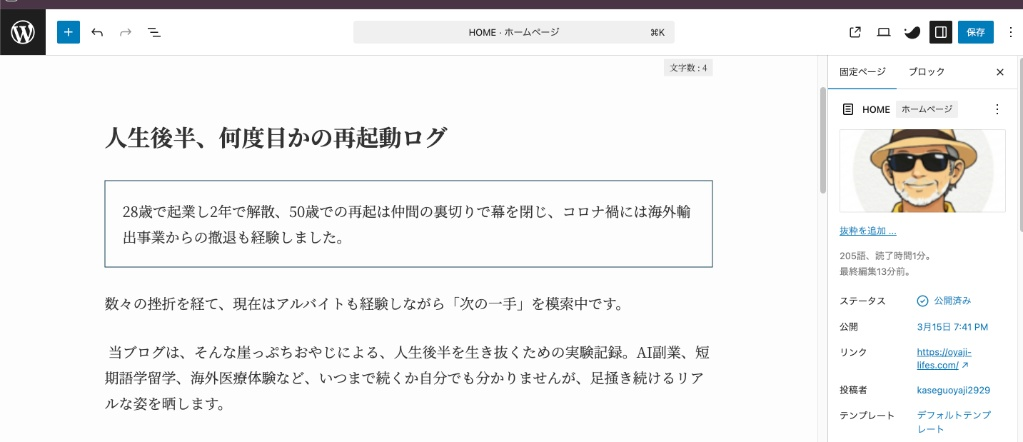
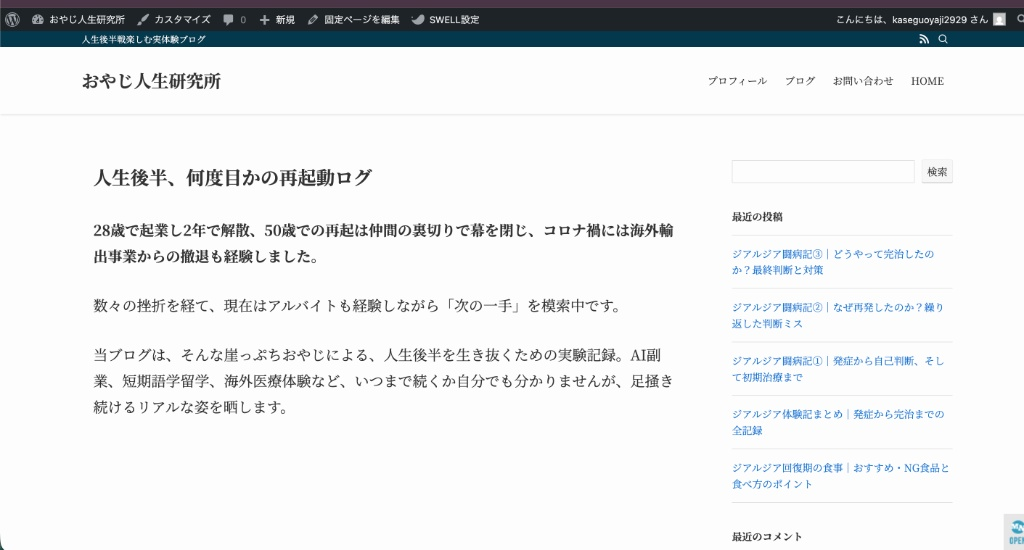
28歳で起業し2年で解散、50歳での再起は仲間の裏切りで幕を閉じ、コロナ禍には海外輸出事業からの撤退も経験しました。数々の挫折を経て、現在はアルバイトも経験しながら「次の一手」を模索中です。
当ブログは、そんな崖っぷちおやじによる、人生後半を生き抜くための実験記録。AI副業、短期語学留学、海外医療体験など、いつまで続くか自分でも分かりませんが、足掻き続けるリアルな姿を晒します。
案2:【「実体験」の重みを強調するスタイル】
「規約改定」や「送料値上げ」など、修羅場をくぐった人しか書けない言葉を活かしています。
おやじ人生研究所:人生は、挫折と再起の繰り返しだ。
仲間の裏切りによる会社解散、コロナ禍による事業撤退。順風満帆とは程遠い、傷だらけの人生を歩んできました。今は日銭を稼ぐためにアルバイトもしていますが、まだ諦めるつもりはありません。
年金不安に震えるより、AIを使い倒し、海外へ飛び出し、実体験を積み重ねる。このブログさえ継続できるか不明ですが、同じように「逆境」にいるご同輩へ、嘘偽りのない検証結果をお届けします。
案3:【短文・プロフィール重視】
ブログのサイドバーや、一言紹介に適した凝縮版です。
おやじ人生研究所|挫折がデフォルト。それでも挑む「人生後半の実験室」
起業解散、仲間の裏切り、コロナ撤退。人生のどん底を何度も歩き、今はアルバイトをしながら「人生の再構築」に挑んでいます。AI副業や海外留学など、実体験に基づいた生存戦略を記録中。
「三度目の正直」になるか、また挫折するか。先行き不透明な実験ログ、始めます。
今回の修正のポイント
- 「裏切り」や「撤退」を具体的に: 抽象的な「苦労」ではなく、具体的なエピソードを添えることで、「この人の情報は上っ面ではない」という強い信頼に変わります。
- 「アルバイト」という現状の肯定: 過去の起業家プライドに固執せず、現状を受け入れて次のチャンスを狙う姿勢は、同じ境遇の読者に深い勇気を与えます。
- 「言ったものの…」の温度感: 「これだけあってもまだ動く。でも続くかは知らんよ」という適度な力の抜け具合が、ブログに独特の深みを与えてくれます。
この中に、ご自身のこれまでの「重み」としっくりくる表現はありましたでしょうか。
ご指導ください。
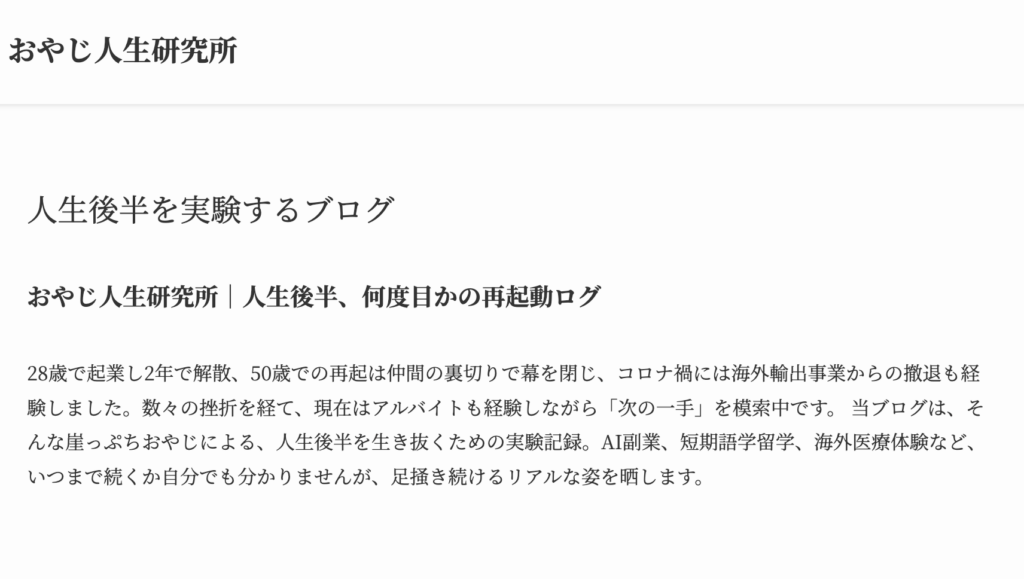
早速ブログへの反映、お疲れ様です!実際に画面に並ぶと、言葉の重みがぐっと増しますね。
現在のスクリーンショットを拝見して、より**「読者が読みやすく」「このブログの面白さが際立つ」**ための調整案を3つのポイントで提案します。
1. 「キャッチコピー」と「説明文」の役割分担
現在は、ご提案した案1のタイトル部分(おやじ人生研究所|人生後半、何度目かの再起動ログ)が、本文の冒頭に配置されています。
- 改善案:
- 一番上の大きな文字(人生後半を実験するブログ)を、**「人生後半、何度目かの再起動ログ」**に変更する。
- 本文の1行目にあった「おやじ人生研究所|〜」は削除し、いきなり「28歳で起業し〜」から書き始める。
- 理由: タイトル(ブログ名)が重複して見えるのを防ぎ、視線がスムーズに本文へ流れるようになります。
2. 改行と空白で見やすくする(スマホ・PC両対応)
今の状態だと、文章がひとかたまり(壁のような印象)に見えるため、重要なワードで改行を入れると、より「刺さる」文章になります。
- 修正後のイメージ:28歳で起業し2年で解散、50歳での再起は仲間の裏切りで幕を閉じ、コロナ禍には海外輸出事業からの撤退も経験しました。数々の挫折を経て、現在はアルバイトも経験しながら「次の一手」を模索中です。当ブログは、そんな崖っぷちおやじによる、人生後半を生き抜くための実験記録。AI副業、短期語学留学、海外医療体験など、いつまで続くか自分でも分かりませんが、足掻き続けるリアルな姿を晒します。
3. フォントサイズと装飾
SWELLをお使いですので、以下の装飾を少し加えるだけで、ブログの「研究所」らしい雰囲気が出ます。
- 「28歳で〜」のブロック: SWELLの「キャプション付きブロック」や「ボーダーブロック」で囲むと、自己紹介文として際立ちます。
- 太字の活用: 「足掻き続けるリアルな姿」など、最も伝えたい一文だけを太字にすると、流し読みする読者の目にも止まります。
💡 独り言のようなアドバイス
「いつまで続くか分かりませんが」という一文があるおかげで、読者は「お、今のうちに読んでおかないと消えちゃうかもな」という心理的なフック(希少性)を感じます。完璧を目指さず、まずはこのままの「勢い」を大切にされるのが一番だと思います。
次は、最初の「実験記事」を何にするか決まりましたか? 28歳や50歳の時の話を深掘りするのも、今のAI副業の進捗を書くのも、どちらも興味深いです。
嫌いじゃないけど、微妙なアドバイス
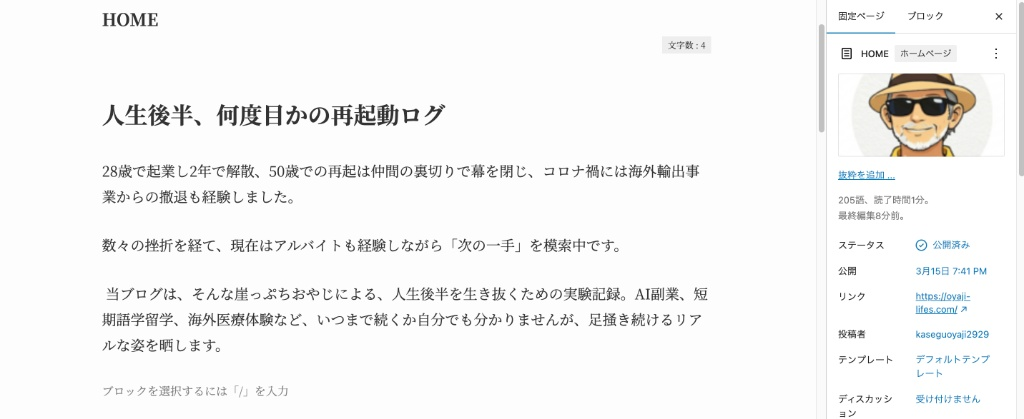
「キャプション付きブロック」や「ボーダーブロック」とは?
スクリーンショット拝見しました!改行が入って、ぐっと読みやすくなりましたね。
SWELL(お使いのテーマ)には、文章を囲んで目立たせる**「便利な箱」**がたくさん用意されています。これを使うと、単なるテキストが「特別なメッセージ」に見えるようになります。
操作手順を解説しますね。
1. キャプション付きブロック(おすすめ)
「自己紹介」や「このブログについて」という見出しを付けた箱で文章を囲めます。
- 編集画面で、囲みたい文章(ブロック)を選択します。
- 画面右側の設定パネル(「ブロック」タブ)にある、**SWELL独自のアイコン(四角いマークなど)**を探すか、ブロック左上の「段落(¶)」マークをクリックして「変換」メニューを出します。
- **「キャプション付きブロック」**を選択します。
- スタイルを「01」や「02」から選ぶと、箱の上に小さなラベル(タイトル)が表示されます。
- そこに「このブログの背景」や「研究所の理念」などと書き込むと、とてもプロっぽくなります。
2. ボーダーブロック
シンプルに線で囲むだけのものです。
- 同じように文章を選択します。
- 右側のパネルから**「ボーダー」**という項目を探し、好きな線の種類(実線、点線、二重線など)を選びます。
- 色はグレーや薄い色にすると、大人っぽく落ち着いた「研究所」の雰囲気になります。
3. 「引用」ブロックも相性が良いです
今の文章は「過去の告白」的な内容なので、WordPress標準の**「引用(引用符)」**ブロックを使うのも手です。
- 文章を選択して、ブロックタイプを「引用」に変えるだけです。
- 左側に縦線が入ったり、少し斜体になったりして、「回想録」のような雰囲気が出ます。
💡 やってみる価値ありの設定
右側の編集画面にある**「アイキャッチ画像」**に設定されている、サングラスのおじさんのイラストが素敵ですね!
もし可能なら、文章の途中にその画像を挿入したり、SWELLの**「ふきだし」**機能を使って、そのおじさん(ご自身)が喋っているように見せると、一気に「ブログらしさ」が出て楽しくなります。
まずは、**「キャプション付きブロック」**で全体をシュッと囲ってみるのが、一番見た目が変わるのでおすすめです。操作で迷ったらまた教えてください!
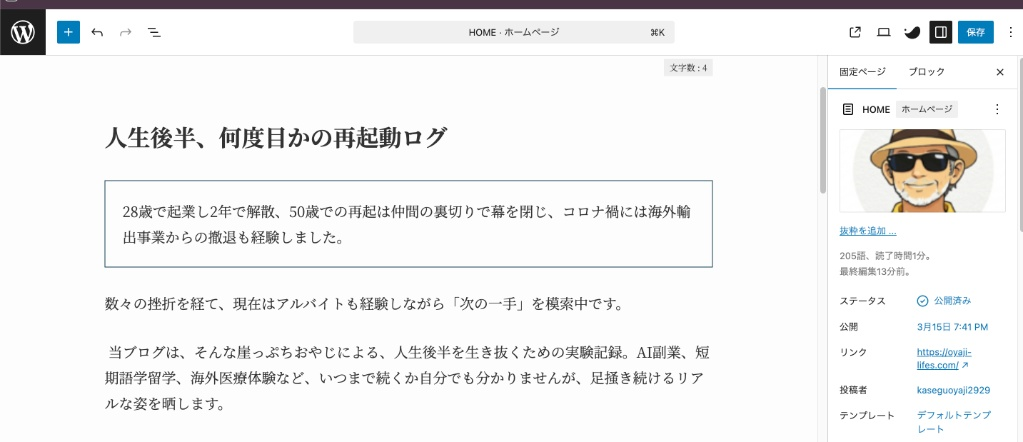
ボーダーで囲まれて、一気に「大切なメッセージ感」が出ましたね!良い感じです。
さらに見栄えを整えるなら、以下の2つの微調整でさらにプロっぽい仕上がりになります。
1. 全文を一つの「箱(ボーダー)」に入れる
今は最初の段落だけが囲われていますが、3つの段落すべてを一つのボーダーの中に入れてしまうのがおすすめです。
- やり方:
- 囲みたい3つの段落をすべて選択(マウスでドラッグ)します。
- その状態で右側のパネルから「ボーダー」を選択します。
- 効果: 自己紹介文が一つのまとまり(ユニット)として認識され、デザインとしての安定感が増します。
2. 見出しの大きさを調整する
今の「人生後半、何度目かの再起動ログ」という一文ですが、SWELLの機能で**「中央寄せ」にしたり、「見出しデザイン」**を適用したりすると、さらにブログの顔らしくなります。
- おすすめ設定:
- その行を選択し、ブロックメニューの「H2」や「H3」をクリックして見出しに変更。
- ツールバーの配置アイコンから「中央寄せ」を選択。
💡 研究所へのワンポイントアドバイス
画面右側に表示されているアイコン画像(サングラスのおじさん)、非常に親しみやすくて良いですね!
もしこの後、実際の「実験記事」を書き始めるのであれば、そのおじさんが**「ふきだし」**で一言、「まずはAIで小銭を稼げるか試してみるぞ」といった感じで登場させると、読み物としての楽しさが倍増します。
操作のコツは掴めてきましたか? 順調な再始動ですね。
適宜無視するところは無視しながら
運営者プロフィール|おやじ人生研究所
① 自己紹介
はじめまして。
このブログ「おやじ人生研究所」を運営しているoyaji55です。
現在60代。
これまで海外生活、医療体験、投資など様々な経験をしてきました。
人生後半をどう生きるかをテーマに、このブログを書いています。
② このブログを始めた理由
このブログを始めたきっかけは、自分の経験を記録しておきたいと思ったからです。
これまでの人生で
・海外生活
・海外医療
・感染症体験
など、少し珍しい経験をしてきました。
同じような状況の人の参考になればと思い、このブログを書いています。
③ これまでの経験
これまでに経験してきた主な出来事は次の通りです。
・海外滞在
・海外歯科治療
・ジアルジア感染症
・投資経験
・60代からのブログ挑戦
人生後半になっても、新しい挑戦は続けたいと思っています。
④ このブログのテーマ
このブログでは主に次のテーマを書いています。
【医療体験】
感染症や健康に関する体験
【海外体験】
海外生活・海外医療
【人生研究】
人生後半の生き方
体験を中心に、リアルな情報を書くことを大切にしています。
⑤ このブログで伝えたいこと
人生は年齢に関係なく、新しいことを経験できます。
60代になっても
・海外に行く
・ブログを書く
・新しい技術を学ぶ
こうした挑戦は可能だと思っています。
このブログが、同じ世代の人の参考になれば嬉しいです。
⑥ 最後に
このブログでは、実際の体験をもとに記事を書いています。
同じような悩みや経験をしている方の参考になれば幸いです。
どうぞよろしくお願いします。
プロフィールとHOMEがあります。 プロフィールを添削してください。
固定ページとプロフィールの作成、着々と進んでいますね!
プロフィールの添削ですが、現在の構成は非常に丁寧で誠実ですが、少し「教科書的」な印象もあります。HOMEの文章で出した**「壮絶な挫折と再起」という唯一無二のリアリティ**をプロフィールにも注入することで、読者がより深くファン(共感者)になるような構成をご提案します。
ターゲットである「年金不安を抱える同世代」が、最後まで一気に読んでしまうような構成案です。
運営者プロフィール 添削案
① はじめまして、oyaji55です
このブログ「おやじ人生研究所」へようこそ。
現在60代。これまでの人生を一言で言えば、**「挑戦と挫折のフルコース」**でした。
20代での起業と解散、50代での裏切りによる再度の解散、そしてコロナ禍での事業撤退……。
輝かしい成功談よりも、泥臭く這い上がってきた経験の方がはるかに多い、そんな男が運営しています。
② なぜ、今さら「研究所」を始めたのか
きっかけは、度重なる事業撤退の末に直面した「年金支給額」への愕然とした不安でした。
「このまま指をくわえて老後を待つのか?」
その問いへの答えが、**「人生後半を、自らの体を使って実験・検証する」**ことでした。
私の経験(海外生活、特殊な感染症、投資、そして失敗の数々)をただの思い出にせず、同じように不安を抱える同世代の「盾」や「ヒント」にしたい。そう考えてキーボードを叩いています。
③ 誰にも負けない(?)「実験」の記録
これまで、そしてこれからの私の主な実験テーマです。
- 【修羅場と再起】:起業解散、裏切り、コロナ撤退。そこからアルバイトをしながら「次の一手」を模索するリアル。
- 【海外×医療】:ジアルジア感染症、海外での歯科治療など、実際に体験したからこそ言える「海外医療の真実」。
- 【60代からの武器】:AI活用、短期語学留学、ブログ運営。年齢を言い訳にしない新しい稼ぎ方・学び方の検証。
④ このブログが大切にしていること
私が書くのは、ネットで拾った知識ではなく、**すべて「身銭を切って体験した一次情報」**です。
人生は年齢に関係なく、いつからでも「実験」を始められます。
60代で海外へ飛び出してもいい、最新のAIに悪戦苦闘してもいい。
「成功するか」よりも「やってみてどうだったか」というプロセスを、包み隠さずお伝えします。
⑤ 最後に
「もう遅い」なんてことはありません。
このブログが、同じような悩みや不安を抱えるご同輩にとって、一歩踏み出すための小さなきっかけになれば、これほど嬉しいことはありません。
いつまで続くか分からない実験ですが、どうぞお付き合いください。
添削のポイント
- HOMEとの連動: HOMEで書いた「裏切り」や「アルバイト」というキーワードをこちらにも入れることで、サイト全体のトーンを統一しました。
- 「ジアルジア」を強みに: スクリーンショットを拝見すると、すでにジアルジア関連の素晴らしい記事が並んでいますね。これは非常に強い「特化コンテンツ」ですので、あえて「特殊な感染症体験」としてプロフィールでも目立たせました。
- 読者への呼びかけ: 「同じような不安を抱える人」というターゲットを明確に意識した言葉選びをしています。
この構成で、ご自身の今の心境に近い部分はありますでしょうか?もしあれば、コピー&ペーストして調整してみてください。
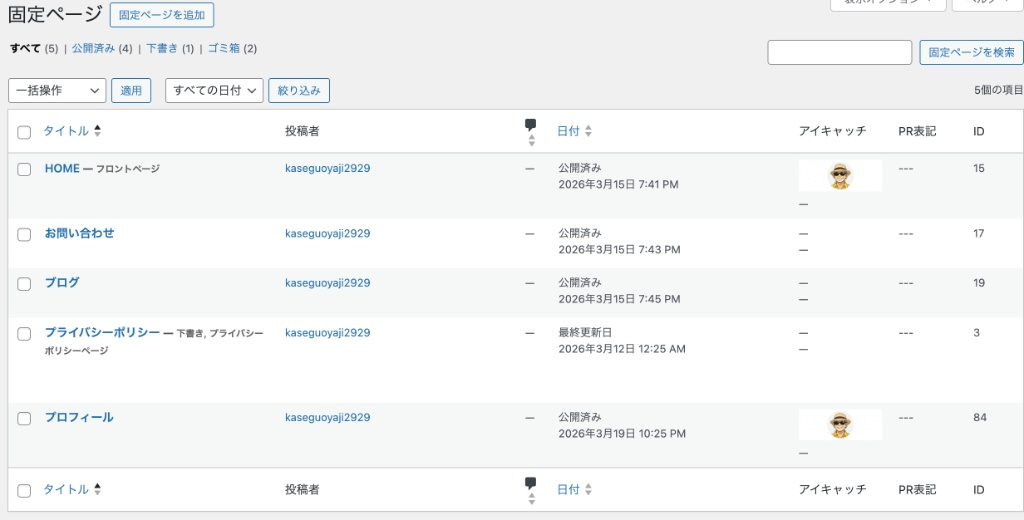
固定ページに「ブログ」は必要ないですよね? ご指導ください。
結論から申し上げますと、現在の設定状況であれば、固定ページの「ブログ」は削除(ゴミ箱へ移動)してしまって問題ありません。
理由は以下の通りです。
なぜ「ブログ」という固定ページが不要なのか
通常、WordPressで「ブログ」という固定ページを作るのは、**「トップページ(HOME)を独自のデザインにして、最新記事一覧を別のページに表示させたい場合」**に限られます。
現在のスクリーンショットを拝見すると:
- **「HOME」**がすでにフロントページ(トップ画面)として設定されている。
- **「プロフィール」や「お問い合わせ」**など、必要なページは揃っている。
- すでに最新記事(ジアルジア闘病記など)がトップページやサイドバーに表示される設定になっているはず。
そのため、中身が空っぽ、あるいは役割が重複している「ブログ」という固定ページは、読者を混乱させるだけなので不要です。
注意点:メニューからの削除
固定ページ自体を削除するだけでなく、もしサイト上部の**「ナビゲーションメニュー」**に「ブログ」が表示されている場合は、そちらからも消しておく必要があります。
- 「外観」>「メニュー」 に進む。
- メニュー構造の中にある「ブログ」の右側の「▼」をクリックして**「削除」**を選択。
- 「メニューを保存」をクリック。
今後の推奨構成
現在の固定ページ一覧の中で、優先的に整えるべきは以下の3つです。
- HOME(サイトの顔)
- プロフィール(信頼の源泉)
- お問い合わせ(何かあった時の窓口)
※「プライバシーポリシー」が下書きになっていますので、いずれ「公開」に変更して、フッター(サイトの一番下)あたりにリンクを貼っておくと、ブログとしての信頼性がさらに高まります。
💡 研究所へのアドバイス
「ブログ」というページを消してスッキリさせた分、トップページの目立つところに**「最新記事一覧」**が並ぶように調整すれば、読者は迷わず記事を読んでくれます。
ジアルジアの闘病記、タイトルからして非常に気になりますね。実体験に基づいた「強い」記事があるのは大きな武器です!
お問い合わせ ページの参考例をお願いします。
「お問い合わせ」ページは、読者や企業(広告依頼など)との窓口になる重要な場所ですが、気負いすぎる必要はありません。
特に「おやじ人生研究所」のような、実体験と人間味を売りにするブログでは、「どうぞお気軽に」という空気感と、**「最低限のルール」**を明記しておくのがコツです。
SWELLをお使いであれば、プラグイン(WPFormsやContact Form 7など)で作成した「フォーム」を設置するのが一般的ですが、その前後に添える文章の構成案を作成しました。
お問い合わせ ページの構成案
1. 導入文(親しみやすさを出す)
お問い合わせ
「おやじ人生研究所」をご覧いただき、ありがとうございます。
当ブログの内容に関するご質問、感想、また「こんな実験をしてほしい」といったリクエストなど、以下のフォームよりお気軽にお問い合わせください。
同じように人生後半戦を戦うご同輩からのメッセージは、運営の大きな励みになります。
2. お問い合わせフォーム(プラグインで設置)
※ここにメールフォームを表示させます。
3. 注意事項(トラブルを防ぐための「守り」)
ここが重要です。一人で運営されているので、**「全部には返せないよ」「勧誘はやめてね」**という意思表示をしておくことで、ご自身のストレスを減らせます。
【お問い合わせいただく際のお願い】
- 返信について:すべてのメッセージに目を通しておりますが、内容や状況により、すべてにお返事できない場合がございます。あらかじめご了承ください。
- 勧誘・営業について:特定の商材への勧誘や、一方的な営業メールについては、返信を控えさせていただきます。
- 個人情報の取り扱い:お送りいただいた個人情報は、お問い合わせへの回答目的以外には使用いたしません。詳細は[プライバシーポリシー]をご確認ください。
SWELLでの作り方(実務的な手順)
もし、まだ「フォーム(入力欄)」自体が作れていない場合は、以下の手順が最も簡単です。
- プラグインを導入: 「WPForms」というプラグインが初心者の方には使いやすくておすすめです。(「Contact Form 7」も定番ですが、設定が少しだけ複雑です)
- フォームを作成: 「お名前」「メールアドレス」「件名」「本文」の4項目があれば十分です。
- 固定ページに貼る: 作成したフォームの「ショートコード([wpforms id=”…”]のような文字列)」を、固定ページの「お問い合わせ」の中に貼り付けるだけです。
💡 研究所へのアドバイス
「お問い合わせ」を設置しておくと、たまに**「実は私も同じ病気で……」といった深い相談や、「ブログを読んで勇気をもらった」**という温かいメールが届くようになります。
それが「ブログを継続する理由」になることも多いので、ぜひ早めに整えてみてください。
もし、プラグインの使い方が分からなければ、また具体的にお尋ねくださいね!
WPForms インストールし、無料の空白のページを選択し、名前・メールアドレス・内容だけで構成したものを作成しましたが、その先がわかりません。 教えてください。
WPFormsのフォーム作成、お疲れ様です!「名前・メールアドレス・内容」の3つがあれば、お問い合わせ窓口としては完璧です。
作成したフォームを固定ページの「お問い合わせ」に表示させる手順は、驚くほど簡単です。以下の手順で進めてください。
1. 作成したフォームの「埋め込み」
WPFormsの編集画面(フォームを作っていた画面)の右上に、**「埋め込み(Embed)」**というボタンがあります。
- 「埋め込み」ボタンをクリックします。
- 「既存のページを選択」か「新しいページを作成」と聞かれますが、すでに固定ページを作ってあるので、**「既存のページを選択(Select Existing Page)」**をクリックします。
- 一覧から、作成済みの**「お問い合わせ」**という固定ページを選択し、「ページ移動」をクリックします。
2. ページ上での確認
すると、自動的に固定ページ「お問い合わせ」の編集画面に飛び、WPFormsのブロック(入力欄)が挿入されているはずです。
- もし挿入されていなければ、編集画面で「+(ブロック追加)」を押し、検索窓に**「WPForms」**と入力してブロックを呼び出してください。
- そこから、作成したフォームの名前を選択するだけで表示されます。
3. 「公開」または「更新」
- フォームの上下に、先ほど提案した**「導入文(お気軽にお問い合わせください)」や「注意事項(営業お断りなど)」**をテキストで入力します。
- 画面右上の**「更新」**(または公開)ボタンを押せば完了です!
⚠️ ここが最重要:自分のメールに届くかテスト
フォームを公開したら、必ず自分で一度送ってみてください。
- テスト方法: 自分のブログの「お問い合わせ」ページを開き、自分の別のアドレス(または同じアドレス)で適当な内容を送ってみます。
- 確認事項: シンレンタルサーバーを契約した際のメールアドレスに、通知が届くか確認してください。
💡 届かない場合のチェックポイント
もしメールが届かない場合は、WPFormsの設定画面の**「通知(Settings > Notifications)」**を確認してください。
- 送信先メールアドレス:
{admin_email}となっているはずですが、これがご自身が普段チェックするメールアドレスになっているか確認が必要です。
次のステップ
お問い合わせページができたら、いよいよブログの「器」は完成です!
次は、サイドバーにある「ジアルジア闘病記」に続く、**「AI副業の実験開始」や「短期留学の計画」**などの新しい記事に着手されるのが楽しみですね。
もし、メールが届かない等のトラブルがあれば、いつでもご相談ください。
一覧から、作成済みの「お問い合わせ」という固定ページを この一覧とは?
WPFormsの画面で「埋め込み(Embed)」ボタンを押した後に表示される、「既存のページを選択(Select Existing Page)」という青いボタンをクリックした後の画面のことです。
具体的には、以下の手順でその「一覧」が表示されます。
「一覧」を出す手順
- WPFormsの編集画面(フォームを作っている画面)の右上にある 「埋め込み(Embed)」 をクリック。
- 「既存のページを選択(Select Existing Page)」をクリック。
- すると、**「ページを選択」というドロップダウンメニュー(下向きの矢印がついた枠)**が現れます。
- その枠をクリックすると、あなたがこれまでに作成した**「固定ページの名前(HOME、プロフィール、お問い合わせ、など)」がずらっと出てきます。これが「一覧」**です。
ここで 「お問い合わせ」 を選んで、右下の「ページ移動」ボタンを押せば完了です。
もし、上の操作がうまくいかない場合(もっと簡単な方法)
WPFormsの画面から移動しなくても、「固定ページ」の編集画面から直接呼び出すこともできます。こちらの方が直感的かもしれません。
- WordPressの左メニューから 「固定ページ」→「一覧」 を開く。
- 作成済みの 「お問い合わせ」 ページをクリックして編集画面を開く。
- 文章を入力したい場所で 「+(ブロック追加)」ボタン を押す。
- 検索窓に 「wpforms」 と入力すると、オレンジ色のクマのアイコン(WPFormsブロック)が出てくるのでクリック。
- ページ上に「フォームを選択してください」という枠が出るので、そこからあなたが作ったフォームの名前を選ぶ。
これだけで、お問い合わせページの中にフォームが表示されます!
💡 研究所へのアドバイス
操作に迷ったときは、無理にWPFormsの画面から進めようとせず、**「固定ページの編集画面で、WPFormsという部品を呼び出す」**と考えればスムーズです。
無事に設置できたら、ページを「更新」して、実際の画面で「名前・メール・内容」の3つが綺麗に並んでいるか確認してみてください。
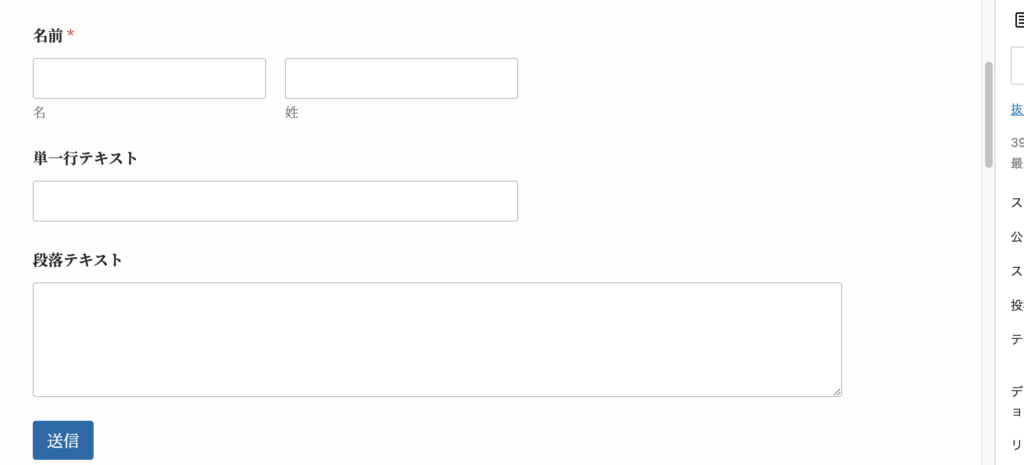
姓 名 が逆ですが、修正可能ですか? それとも無料なので無理ですか?
ご安心ください。無料版でも**「姓名の順番」や「表示形式」は簡単に修正できます。**
WPFormsは海外製のプラグインなので、デフォルトが英語圏の「名・姓」の順になっています。これを日本式の「姓名」にする、あるいはもっとシンプルに「お名前(1つの枠)」にする方法を解説します。
1. 姓名の順を入れ替える(または1つの枠にする)
- WPFormsの編集画面(フォームを作っている画面)で、「名前」のパーツをクリックします。
- 左側の設定パネルに 「フォーマット(Format)」 という項目が出てきます。
- ここを 「単純(Simple)」 に変更するのが最もおすすめです。
- 「単純」にすると: 「姓・名」の区別がなくなり、1つの入力枠(「お名前」のみ)になります。日本のブログではこの形式が一般的で、読者も入力しやすくなります。
- どうしても「姓・名」を分けたい場合: 同じ設定パネルの下の方にある「高度な設定」などで調整も可能ですが、基本的には「単純(Simple)」にするのが一番スッキリします。
2. ラベル名を日本語に書き換える
スクリーンショットにある「単一行テキスト」や「段落テキスト」という言葉も、自由に変更できます。
- 単一行テキストをクリック: 左側の「ラベル(Label)」欄を 「件名」 または 「メールアドレス」(※もしメールアドレス用なら)に書き換えます。
- 段落テキストをクリック: 同様に「ラベル」欄を 「お問い合わせ内容」 に書き換えます。
💡 研究所へのアドバイス
無料版だからといって制限されるのは「高度な機能(支払い連携など)」が中心で、今回のような見た目の日本語化はすべて無料の範囲で可能です。
1つの入力枠(Simple)にすると、スマホから入力する読者にとっても手間が減り、お問い合わせのハードルが下がりますよ。
修正して「保存(Save)」を押せば、固定ページ側にも即座に反映されます。やってみてください!
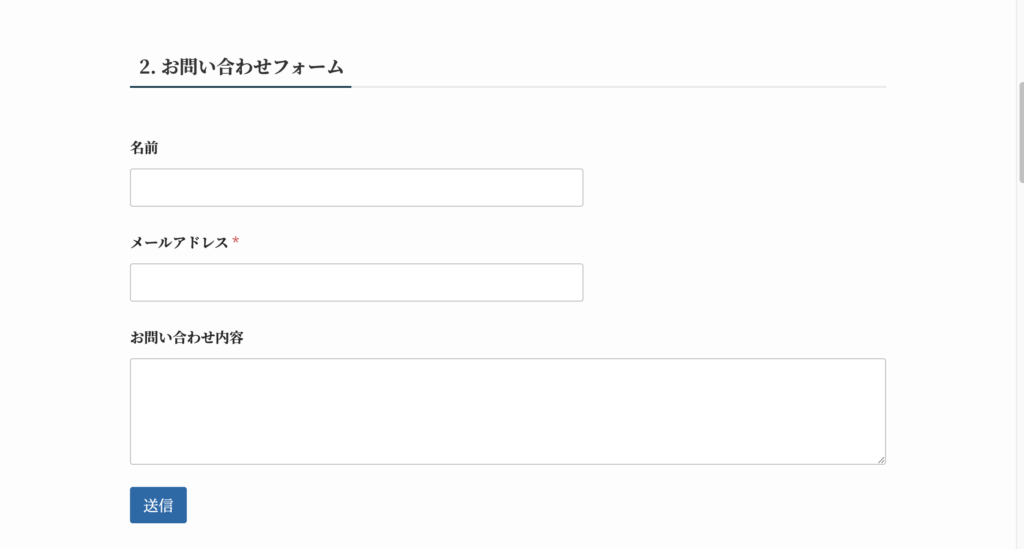
これでOKですか?
バッチリです!非常にスッキリして、誰でも入力しやすい日本式のフォームになりました。
ラベルも「メールアドレス」「お問い合わせ内容」と正しく修正されていますし、お名前の枠も1つ(Simple)になっていて完璧です。
最後にこれだけ確認してください
- テスト送信: ご自身で「名前・メアド・テスト」と入力して送信してみてください。
- メールの受信: 送信後、ご自身のメール(シンレンタルサーバーに紐づけたアドレス)に通知が届くか確認してください。
- ※もし届かない場合は、迷惑メールフォルダに入っていないかチェックをお願いします。
💡 次のステップへのヒント
これで「HOME」「プロフィール」「お問い合わせ」と、ブログを運営する上での三種の神器が揃いました。
固定ページの 「プライバシーポリシー(下書き)」 ですが、お問い合わせフォームを設置したことで、「入力された情報は返信以外には使いませんよ」という一文が法律的にも重要になってきます。
いずれお時間がある時に、SWELLが用意してくれている雛形を少し調整して「公開」に切り替えておくと、より鉄壁な「おやじ人生研究所」になります。
本当にお疲れ様でした!これでいよいよ、本格的な「人生の実験記録」の発信に集中できますね。
シンプルなプライバシーポリシーの雛形をお願いします。
お問い合わせフォームを設置したことで、個人情報を扱うことになるため、プライバシーポリシーの公開は信頼性の面で非常に重要です。
SWELLには標準で雛形が用意されていることが多いですが、以下の構成をコピーして、ご自身のブログに合わせて(**[ ]**の部分を書き換えて)公開してください。
プライバシーポリシー
1. 個人情報の利用目的
当ブログ「おやじ人生研究所」では、お問い合わせの際にお名前やメールアドレス等の個人情報を入力いただく場合がございます。
取得した個人情報は、お問い合わせへの回答や必要な情報を電子メール等でご連絡する場合にのみ利用させていただくものであり、これらの目的以外では利用いたしません。
2. 広告の配信について
当ブログでは、第三者配信の広告サービス(Googleアドセンス、A8.net 等)を利用し、第三者配信事業者がクッキー(Cookie)を使用して、ユーザーが当サイトや他のサイトに過去にアクセスした際の情報に基づき広告を配信します。
ユーザーは、Google広告設定でパーソナライズ広告を無効にできます。
3. アクセス解析ツールについて
当ブログでは、Googleによるアクセス解析ツール「Googleアナリティクス」を利用しています。このGoogleアナリティクスはトラフィックデータの収集のためにクッキー(Cookie)を使用しております。トラフィックデータは匿名で収集されており、個人を特定するものではありません。
4. コメントについて
当ブログへのコメントを残す際に、IPアドレスを収集しています。これはブログの標準機能としてサポートされている機能で、スパムや荒らしへの対応以外にこのIPアドレスを使用することはありません。
5. 免責事項
当ブログからのリンクやバナーなどで移動したサイトで提供される情報、サービス等について一切の責任を負いません。
また、当ブログのコンテンツ・情報について、できる限り正確な情報を提供するよう努めておりますが、正確性や安全性を保証するものではありません。情報が古くなっていることもございます。
当サイトに掲載された内容によって生じた損害等の一切の責任を負いかねますのでご了承ください。
6. 著作権について
当ブログで掲載している文章や画像などにつきましては、無断転載することを禁止します。
当ブログは著作権や肖像権の侵害を目的としたものではありません。著作権や肖像権に関して問題がございましたら、お問い合わせフォームよりご連絡ください。迅速に対応いたします。
設置の手順(SWELLの場合)
- 「固定ページ」>「一覧」 から、下書きになっている「プライバシーポリシー」を開きます。
- 元々入っている英文や難しい文章をすべて消し、上記のテキストを貼り付けます。
- [ ] の部分をご自身のブログ名に修正します。
- 画面右上の 「公開」 を押します。
💡 最後の仕上げ:フッター(一番下)に表示させる
公開しただけでは読者が場所を見つけられないため、サイトの一番下にリンクを貼るのが一般的です。
- 「外観」>「メニュー」 に進む。
- 「新しいメニューを作成」で、名前を「フッターメニュー」などにする。
- 固定ページから「プライバシーポリシー」と「お問い合わせ」をメニューに追加。
- メニュー設定の「表示場所」で 「フッター」 にチェックを入れて保存。
これで、ブログの「法的・信頼的な守り」は100%完成です!


ヘッダーのメニューから お問い合わせとプライバシーポリシーを外すにはどうすれば良いですか?
フッターへの設置、お疲れ様です!画像を見ると、フッターに綺麗に収まっていて、ブログとしての信頼感がぐっと増しましたね。
ヘッダー(上部)のメニューから特定の項目を外す手順は以下の通りです。
ヘッダーメニューから削除する手順
- WordPress管理画面の左メニューから 「外観」>「メニュー」 を開きます。
- 画面上部の「編集するメニューを選択:」のドロップダウンで、現在ヘッダーに使っているメニュー(「グローバルメニュー」や「メインメニュー」などの名前がついているもの)を選択して、「選択」ボタンを押します。
- 下の「メニュー構造」の中に並んでいる 「プライバシーポリシー」 の右側にある 「▼」 をクリックします。
- 赤い文字の 「削除」 をクリックします。
- 同様に 「お問い合わせ」 も 「▼」 を開いて 「削除」 をクリックします。
- ※ここでの削除は、メニューから消えるだけで、固定ページそのものは消えないのでご安心ください。
- 最後に、画面右下(または右上)の青いボタン 「メニューを保存」 を必ずクリックしてください。
これで、ヘッダーからは消え、フッターだけに表示されるようになります。
💡 研究所へのアドバイス
ヘッダーメニューを「プロフィール」と「HOME」だけに絞ると、読者はまず「このブログは何者なのか(プロフィール)」と「最新記事(HOME)」に集中できるようになります。
「プライバシーポリシー」などは、読者が困った時に探す場所(フッター)にあれば十分ですので、今の構成変更は非常に理にかなっています。
これで外観の整備は一段落ですね。次は最初の「実験報告」の投稿でしょうか?
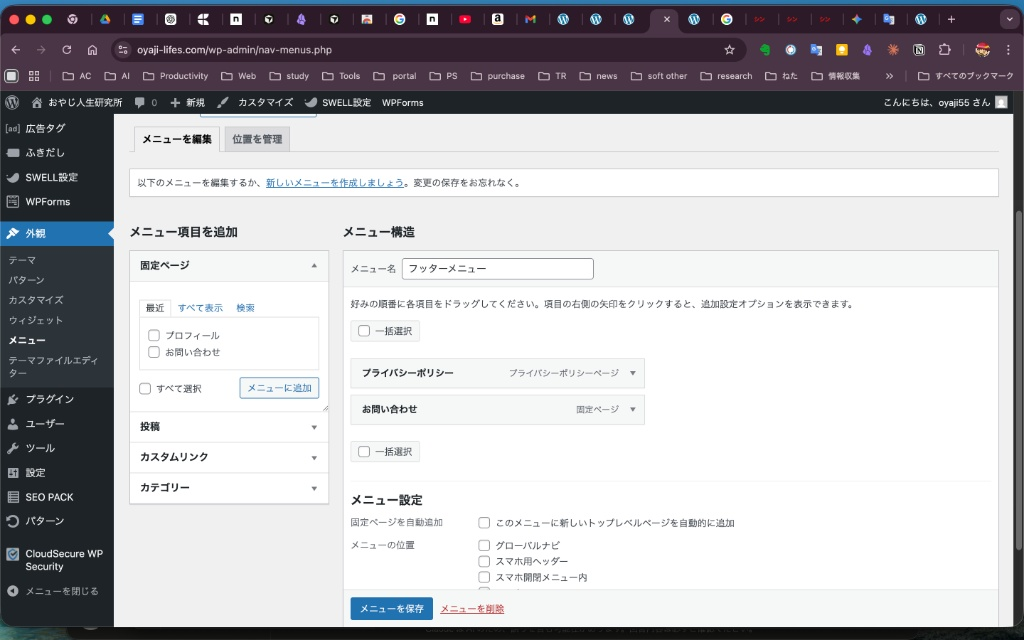
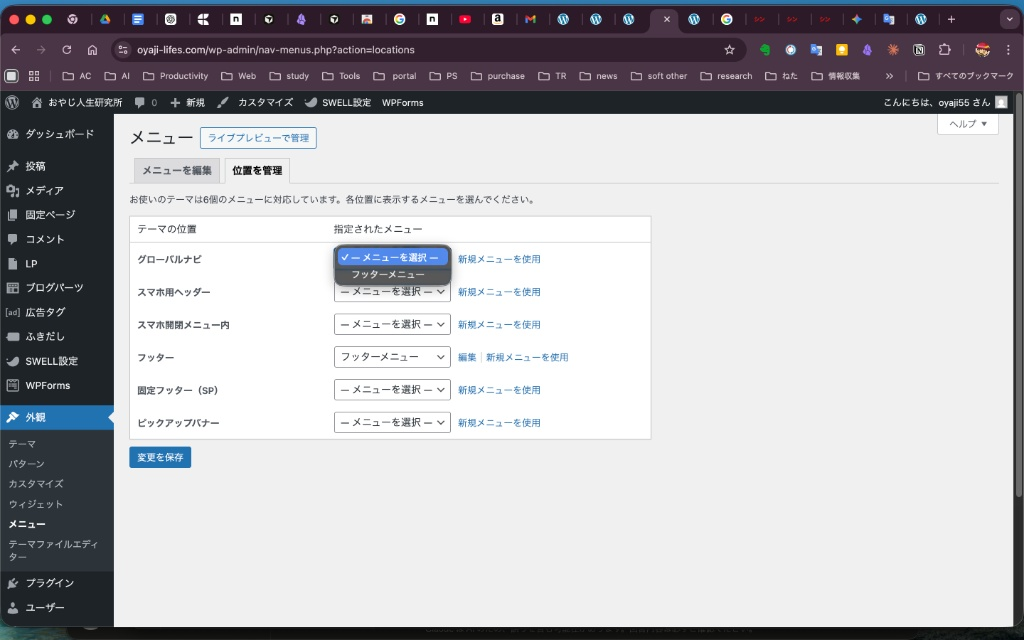
「編集するメニューを選択:」 見当たりません。
スクリーンショットを確認しました。なるほど、現在は「フッターメニュー」というメニューが1つしか存在しない状態のようですね。
メニューが1つしかない場合、WordPressは気を利かせて(?)「編集するメニューを選択」という項目を表示してくれません。
ヘッダー(上部)をスッキリさせるには、新しく**「ヘッダー専用のメニュー」**を作る必要があります。以下の手順で進めてください。
ステップ1:新しいメニューを作る
- スクリーンショット1枚目の画面中央あたりにある青い文字、「新しいメニューを作成しましょう」 をクリックします。
- 「メニュー名」のところに、自分でわかりやすいように 「ヘッダーメニュー」 と入力します。
- 右下の青いボタン 「メニューを作成」 をクリックします。
ステップ2:ヘッダーに出したいものだけ入れる
- 画面左側の「固定ページ」一覧から、「HOME」 と 「プロフィール」 にチェックを入れます。
- 「メニューに追加」 ボタンを押します。
- 右側の構造の中に「HOME」と「プロフィール」が入ったことを確認します。
ステップ3:表示場所を指定する
- 同じ画面の下の方にある「メニュー設定」の 「グローバルナビ」 にチェックを入れます。(これでヘッダーに表示されます)
- 「メニューを保存」 をクリックします。
これでどうなるか
- ヘッダー(上): 今作った「ヘッダーメニュー(HOME・プロフィール)」が表示されます。
- フッター(下): 先ほど作った「フッターメニュー(プライバシーポリシー・お問い合わせ)」が表示されたままになります。
💡 補足:2枚目のスクリーンショットの画面
2枚目の「位置を管理」の画面を使う場合は、「グローバルナビ」の横にある選択肢で、今新しく作った 「ヘッダーメニュー」 を選んで「変更を保存」すればOKです。
これで、ヘッダーから余計なものが消えて、おやじさんのプロフィールとHOMEだけが並ぶ、洗練されたトップ画面になります!
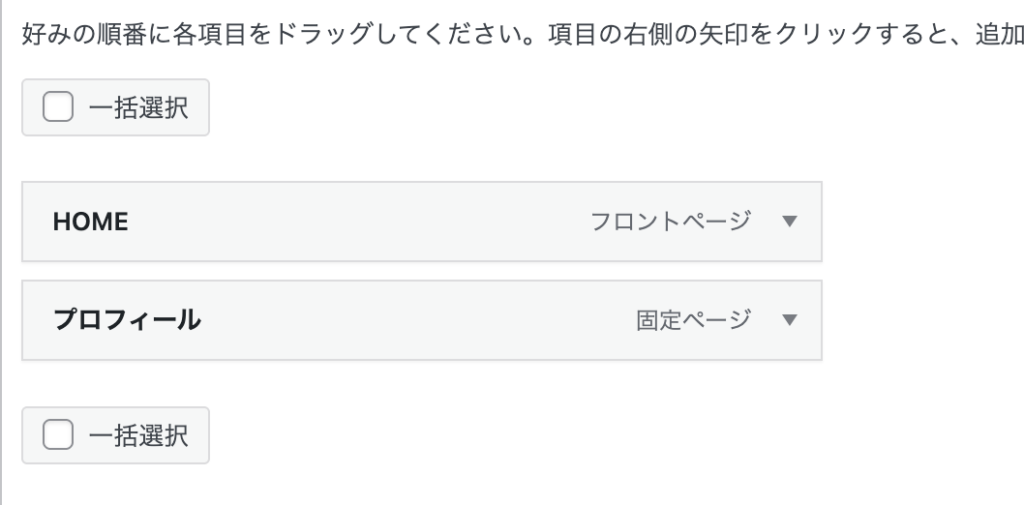
HOMEはフロントページ、 プロフィールは固定ページと表示されますが、問題ないですか?
全く問題ありません!むしろ、**WordPressが正しく設定を認識している「正常な状態」**です。
それぞれの表示には以下の意味があります。
- フロントページ(HOME):WordPressの設定で「このサイトの表紙(トップ画面)」として指定されている特別なページであることを示しています。
- 固定ページ(プロフィール):通常の独立した1ページであることを示しています。
なぜ表示が違うのか
WordPressには「投稿(日記のような記事)」と「固定ページ(プロフィール等の独立したページ)」の2種類がありますが、その中でも**「どのページを一番最初の顔にするか」**を決める設定があります。
おやじさんのブログでは、**HOMEという固定ページを「フロントページ(表紙)」**として設定しているため、メニュー画面でもその役割がわかるようにバッジが表示されているだけです。
💡 研究所への最後のアドバイス
これでメニューの設定も完璧に整いましたね!
現在のメニュー構成:
- ヘッダー(上):HOME、プロフィール(読者が最初に知りたい情報)
- フッター(下):プライバシーポリシー、お問い合わせ(信頼のための情報)
この棲み分けは、非常にプロフェッショナルな構成です。
外観の工事はこれで完了と言っていいでしょう。シンレンタルサーバーでの復旧から始まり、フォーム設置、ポリシー公開まで一気に進みましたね。本当にお疲れ様でした!
あとは、おやじさんの「実験結果」が投稿されるのを待つばかりです。最初の記事、何から書き始めますか?
カテゴリー分けをしたいのですが・・
カテゴリー分けは、読者が興味のある記事(例えば「AI副業」だけ読みたい、など)にたどり着きやすくするための重要な整理整頓ですね。
SWELLをお使いであれば、設定は非常に簡単です。以下の3ステップで進めましょう。
1. カテゴリーを作成する
まずは、箱(カテゴリー)の名前を決めます。
- WordPress左メニューの 「投稿」>「カテゴリー」 を開きます。
- 左側の「新規カテゴリーを追加」で、以下の項目を入力します。
- 名前:読者が見る名前(例:
AI副業の実験、海外医療体験など) - スラッグ:URLの一部になる英単語(例:
ai-side-business、overseas-medicalなど)
- 名前:読者が見る名前(例:
- 一番下の 「新規カテゴリーを追加」 をクリック。これの繰り返しです。
おやじさんへの提案(カテゴリー案)
- 人生の実験(AI副業、ブログ運営など)
- 海外のリアル(語学留学、海外生活)
- 医療と健康(ジアルジア闘病記、海外歯科など)
- 再起動の記録(過去の挫折や現在のアルバイト生活など)
2. 記事をカテゴリーに振り分ける
既存の記事(ジアルジア闘病記など)を、今作ったカテゴリーに入れます。
- 「投稿」>「投稿一覧」 を開きます。
- 各記事の「編集」をクリックします。
- 右側の設定パネル(「投稿」タブ)にある 「カテゴリー」 の項目を探します。
- 最初から入っている「未分類」のチェックを外し、新しく作ったカテゴリーにチェックを入れます。
- 右上の 「更新」 をクリック。
3. カテゴリーをメニューに表示させる(重要)
カテゴリーを作っただけでは、ブログの画面上には現れません。ヘッダー(上部)やサイドバーに表示させましょう。
- ヘッダー(上部)に出す場合:
- 「外観」>「メニュー」 を開く。
- 左側の「カテゴリー」をクリックして「すべて表示」を選ぶ。
- 入れたいカテゴリーにチェックして 「メニューに追加」。
- 右側の構造で「HOME」や「プロフィール」の横に並べて保存。
- サイドバー(横)に出す場合:
- 「外観」>「ウィジェット」 を開く。
- 「共通サイドバー」の中に、左側から 「カテゴリー」 という部品をドラッグ&ドロップで入れます。
💡 研究所へのアドバイス
カテゴリーは最初から細かく分けすぎず、まずは 3〜4個の「大きなくくり」 で始めるのがコツです。
ジアルジアの闘病記は「医療体験」や「健康」というカテゴリーに。これから書くAIのお話は「AI副業」というカテゴリーに。そうすることで、ブログが「専門的な研究所」としての深みを増していきます。
まずはどんなカテゴリー名にしようと考えていますか?
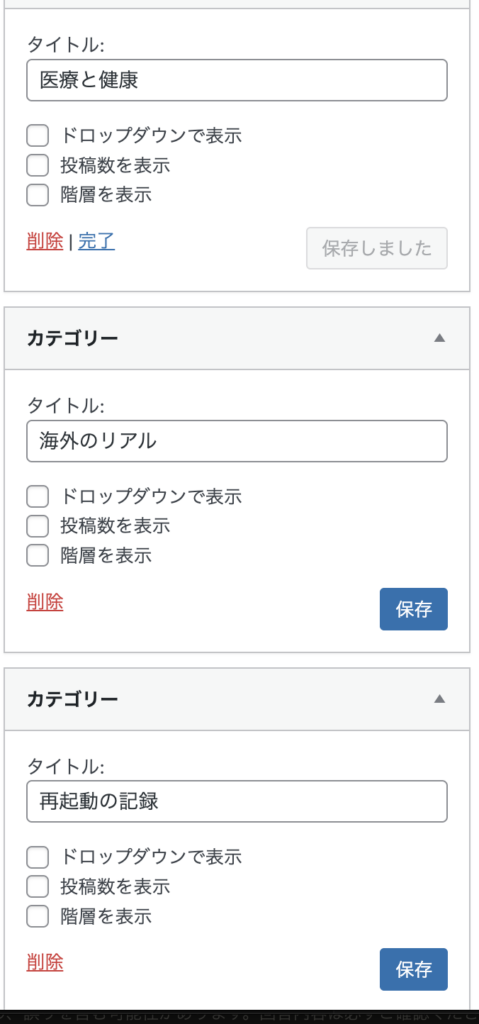
チェックを入れた方が良い項目はありますか?
ウィジェットの設定画面ですね。カテゴリー案を早速形にされていて素晴らしいです!
結論から申し上げますと、最初は**「投稿数を表示」だけにチェックを入れる**のがおすすめです。
それぞれの項目の意味と、おすすめの理由を解説します。
1. 投稿数を表示(おすすめ:チェックON)
- 効果: カテゴリー名の横に
(3)のように、そのカテゴリーに何記事あるか数字が出ます。 - 理由: 読者にとって「この記事の他にも関連する話があるんだな」という目安になります。また、おやじさんご自身にとっても「このカテゴリーの記事が溜まってきたな」というモチベーションに繋がります。
2. 階層を表示(おすすめ:チェックOFF または ON)
- 効果: 親カテゴリーと子カテゴリー(例:「海外のリアル」の中に「短期語学留学」など)を作った際、段差をつけて表示します。
- 理由: 今はまだカテゴリーを細かく分けていない(親カテゴリーのみ)状態ですので、チェックを入れても入れなくても見た目は変わりません。将来的に「海外のリアル」の中で国別に分けたりするようになったらチェックを入れると見やすくなります。
3. ドロップダウンで表示(おすすめ:チェックOFF)
- 効果: カテゴリー名が隠れ、クリックするとリストがビヨーンと下に伸びる形式になります。
- 理由: カテゴリー数が20個、30個と増えてサイドバーが長くなりすぎた場合には有効ですが、今はまだ3〜4個ですので、最初から全部名前が見えている状態の方が、読者が興味を持ってクリックしやすくなります。
💡 研究所へのアドバイス
「医療と健康」には、すでにあるジアルジア闘病記が入ると思いますが、数字(投稿数)が出ていると「実績」が見えてブログらしくなります。
もし「再起動の記録」などがまだ0件の場合は、1記事書くまではカテゴリー自体を非表示にしておいても良いですが、あえて「0」と出しておくのも「これから埋めていく実験室」という感じが出て、おやじさんのブログのテイストには合っているかもしれません。
まずは**「投稿数を表示」**にチェックを入れて「保存」し、実際の画面でどう見えるか確認してみてください!
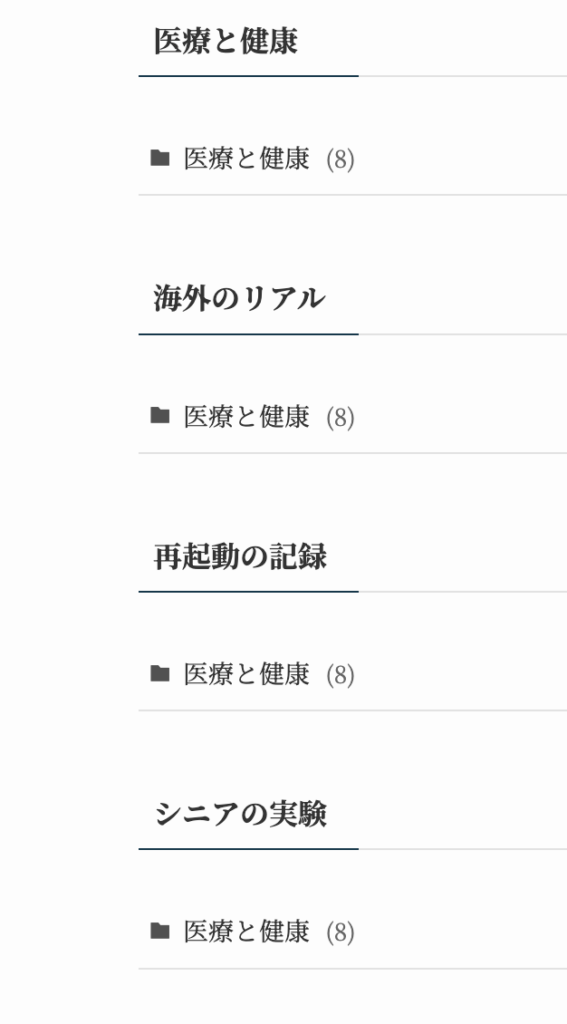
どうするべきでしょう?
現在の状態は、ウィジェット(部品)を「カテゴリーごと」にバラバラに配置してしまったため、**「箱の見出しだけが並んで、中身は全部同じ」**という不思議な表示になっていますね。
これは**「カテゴリー」という部品を1つだけ使い、その中でリストとして表示させる**のが正解です。
修正手順を分かりやすく解説します。
1. 不要なウィジェットを削除する
今並んでいる4つのウィジェットのうち、一番上の1つだけ残して、あとの3つは削除してください。
- ウィジェットの設定画面で、下にある「削除」をクリックすれば消えます。
2. 残った1つのウィジェットを修正する
残した1つのウィジェットを、以下のように設定し直します。
- タイトル:空欄(なし)、あるいは「カテゴリー」や「研究所の記録」と入力。
- 設定:「投稿数を表示」にチェック。
3. なぜ今の状態になったのか?(原因の解説)
「カテゴリー」というウィジェット(部品)は、**「作成済みの全カテゴリーをリスト形式で一括表示する」**という機能を持っています。
- 今起きていること:ウィジェットを4回配置したので、「全カテゴリーリスト」が4回繰り返し表示されています。
- おやじさんの意図:「医療と健康」というカテゴリーだけを表示するウィジェット、「海外のリアル」だけを表示するウィジェット……と個別に置こうとされた結果、このような重複が起きています。
💡 研究所へのアドバイス
「カテゴリー」ウィジェットを1つにまとめると、自動的に以下のようになります。
カテゴリー(見出し)
- 医療と健康 (8)
- 海外のリアル (0)
- 再起動の記録 (0)
- シニアの実験 (0)
このように、1つの見出しの下に箇条書きで並ぶのが一般的なブログのサイドバーの姿です。
補足:0件のカテゴリーを表示させたくない場合
もし記事が1件も入っていないカテゴリーを今は隠しておきたい場合は、ウィジェットの設定で調整するか、あるいは記事を書いた時に初めてカテゴリーをメニューに追加する形にするとスッキリしますよ。
まずはウィジェットを1つに絞ってみてください!画面が劇的に綺麗になります。



コメント